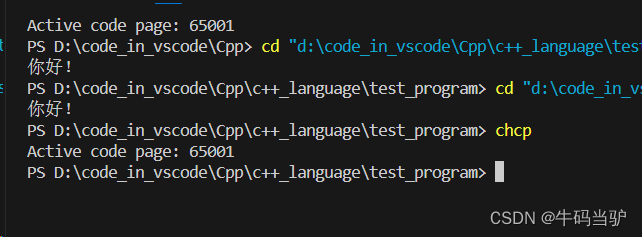
解决vscode使用code runner 乱码的问题,主要保持代码的编码方式和终端编码方式一致。可以通过设置终端默认编码方式或代码文件默认编码方式解决。
vscode 使用code runner 运行代码输出乱码
问题所在:
代码文件使用的编码格式和终端使用的编码格式不一致,查看代码文件右下角,会显示代码文件的编码格式。
测试代码如下:
1 |
|
此时输出乱码:
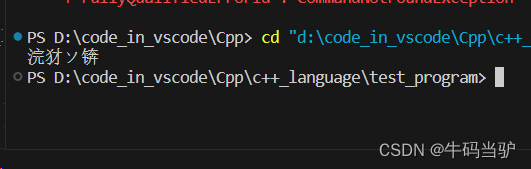
查看右下角的代码文件编码格式,显示为 utf-8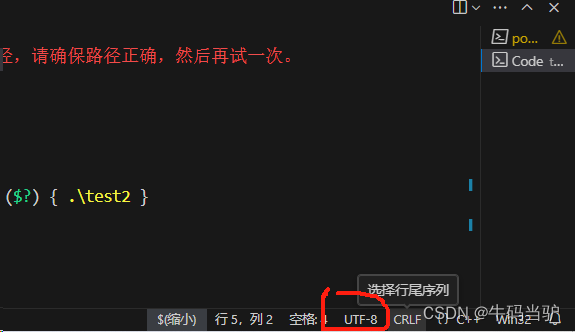
终端输入chcp, 显示当前终端编码为 936,即为gbk。utf-8为65001。
解决办法
可以点击文件右下角,通过编码保存,选择gbk保存;也可以在终端输入chcp 65001将终端编码改为utf-8。这里选择第二种,输入chcp 65001 则代码和终端编码都为utf-8。
重新运行,正常输出:
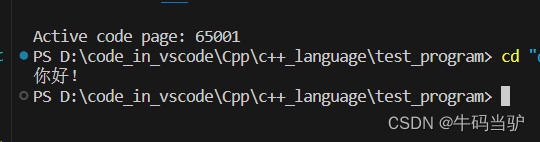
但这种方式只是暂时的,如果终端重新打开,则又得重新改。可以在settings.json中配置终端信息。
点击扩张->设置->在settings.json中设置。
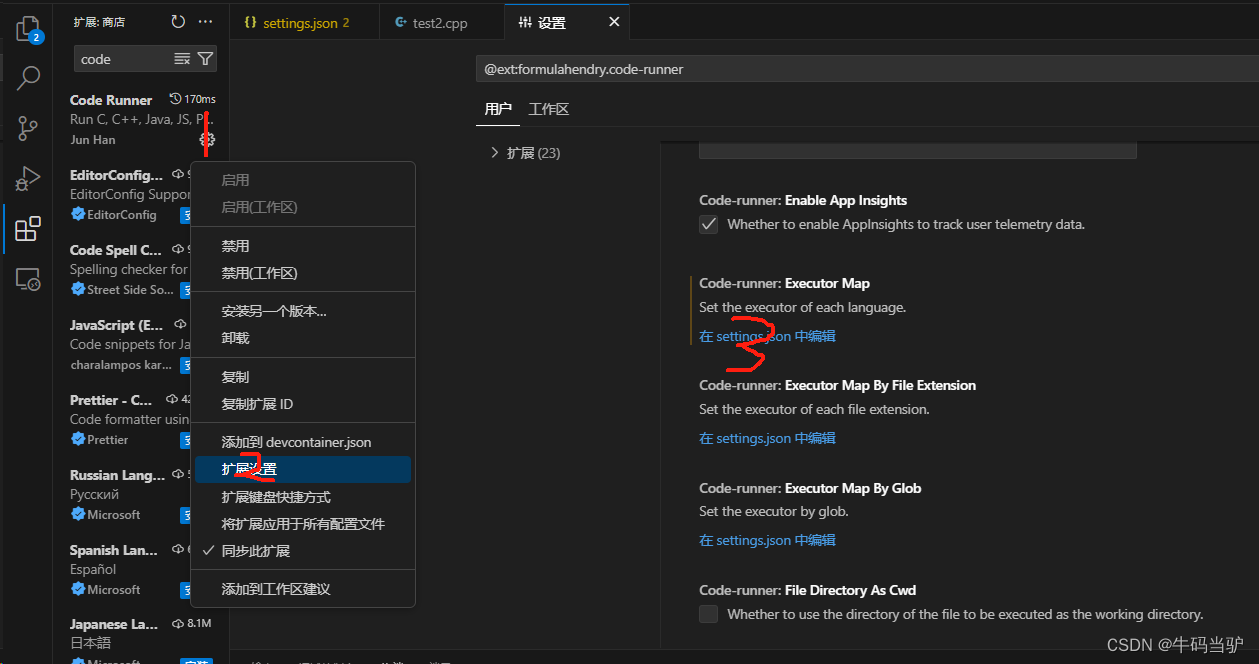
在{}中输入以下代码
1 | // 设置终端的参数,编码格式等 |
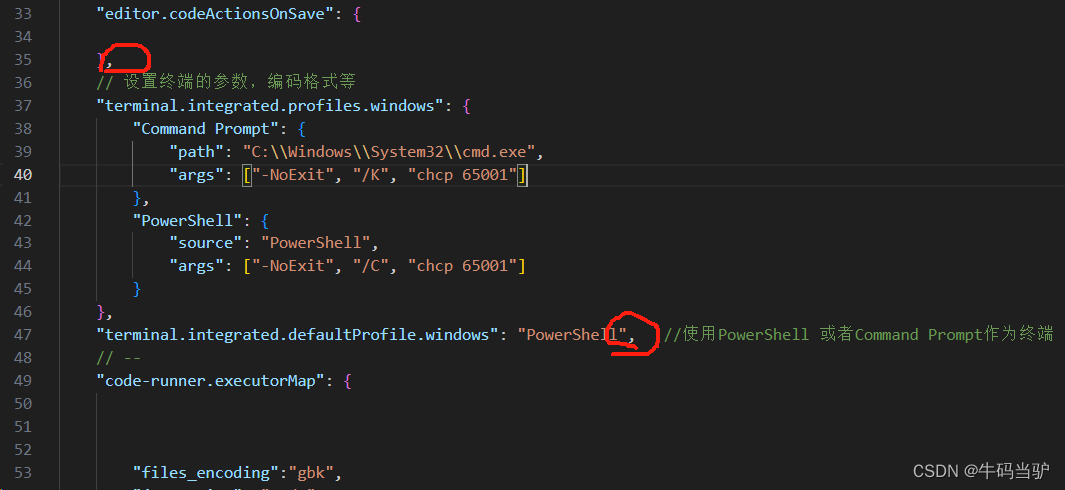
注意前后的,否则会影响其他设置。现在,每次打开终端都会设置编码为UTF-8