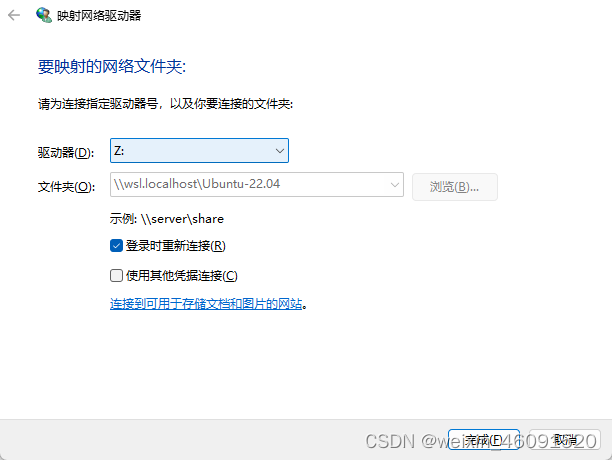
win11 使用wsl安装Ubuntu20.04子系统到指定位置,并将wsl升级为wsl2。同时将Ubuntu文件系统生成挂载盘,方便使用
一.安装wsl 2
在win11安装ubuntu20.04子系统,并安装在指定位置。
选择控制面板->程序->启用或关闭Windows功能,勾选适用于Linux的Windows子系统和hyper-V
重启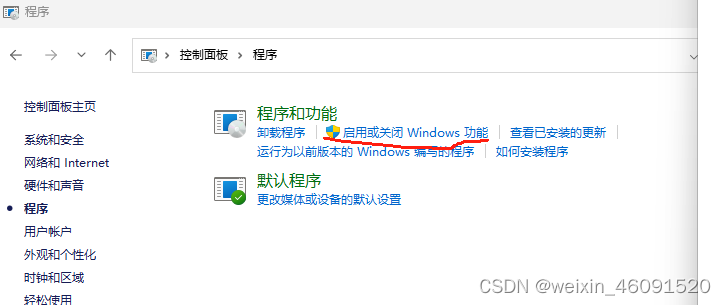
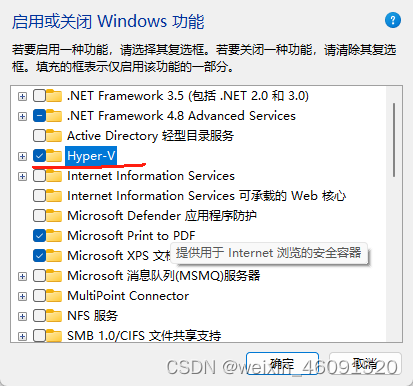
hyper-V是为了启动虚拟化。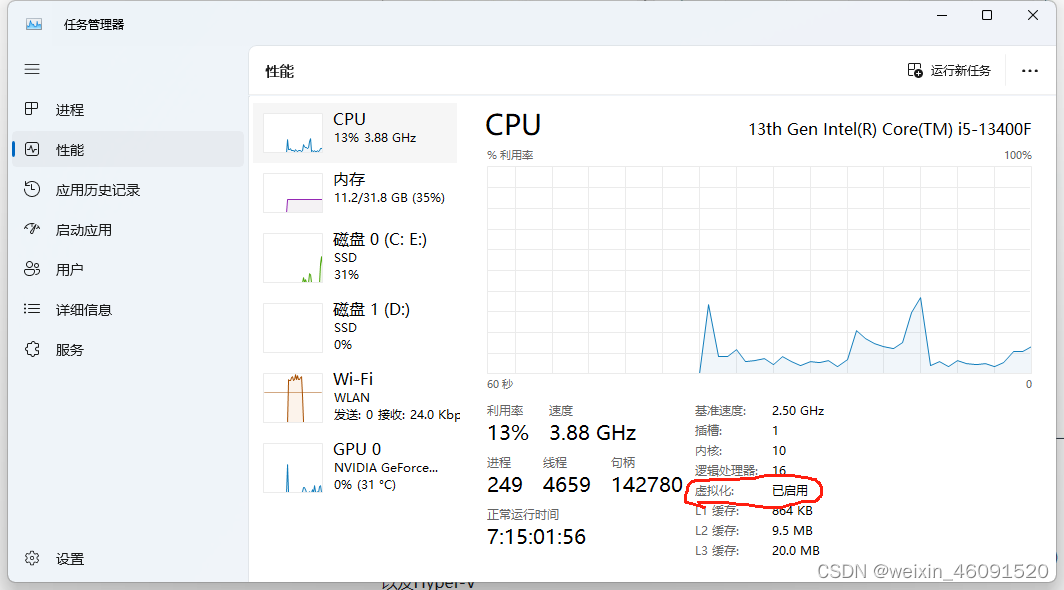
启动命令行,输入 wsl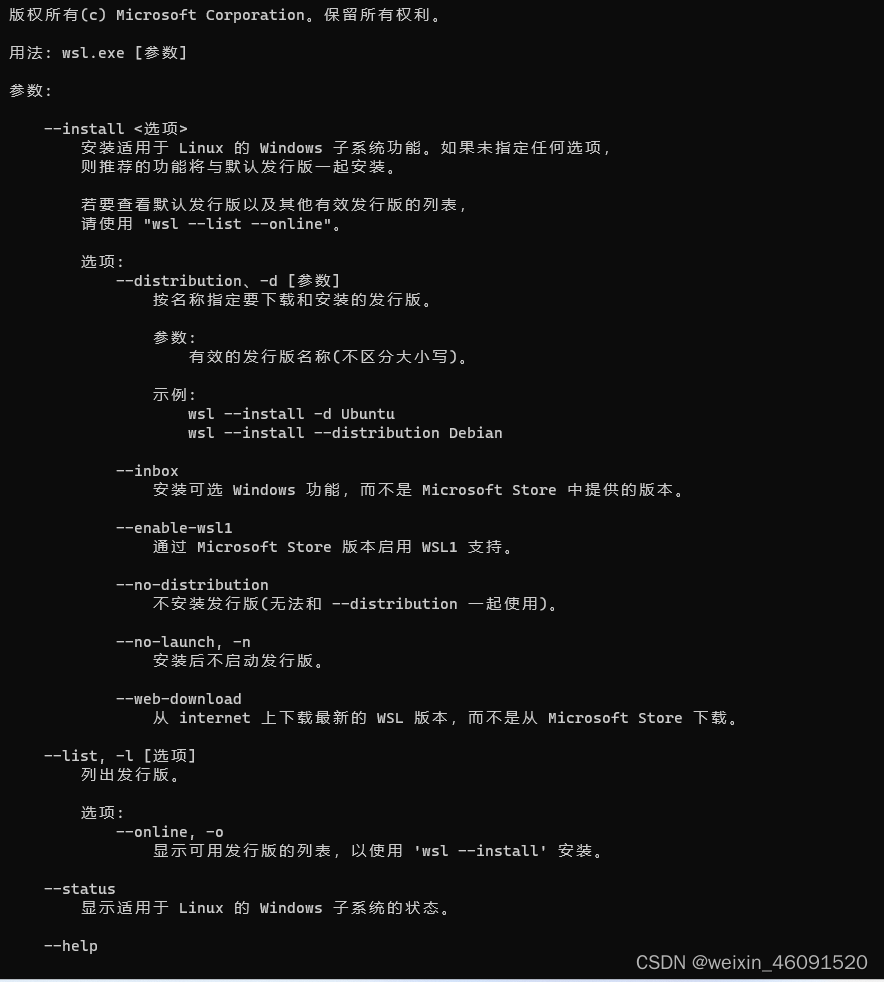
二.安装ubuntu20.04发行版
从 Microft store 下载并打开,如果报错,检查是否有打开 上面的两个功能并重启。
设置用户名和密码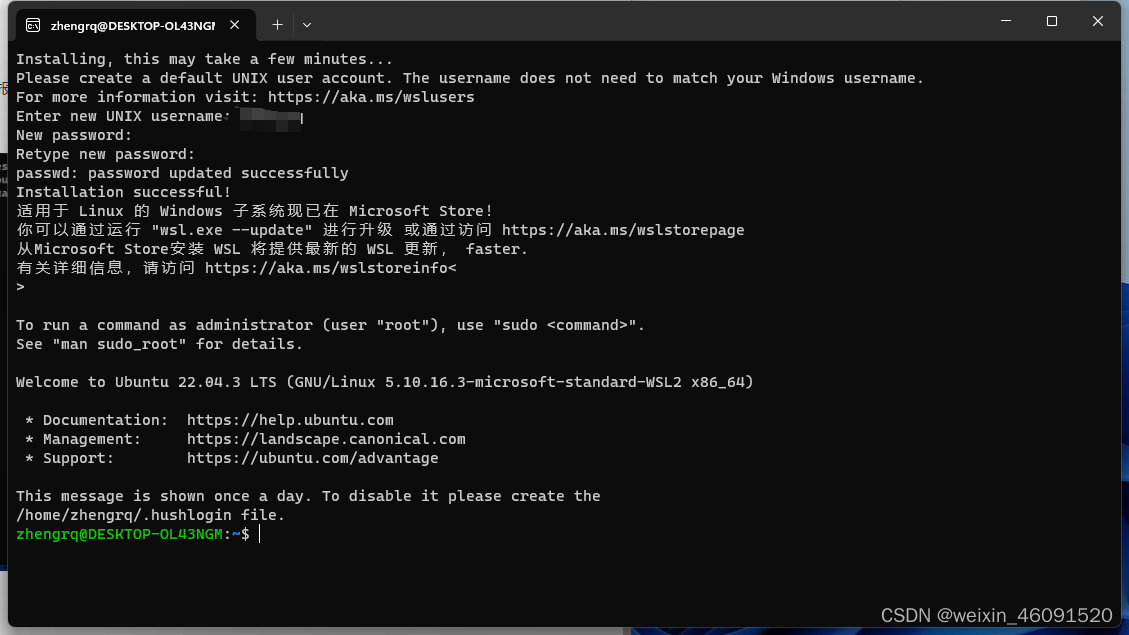
至此,win11下Ubuntu20.04子系统安装完毕,打开命令行,输入wsl即可进入子系统‘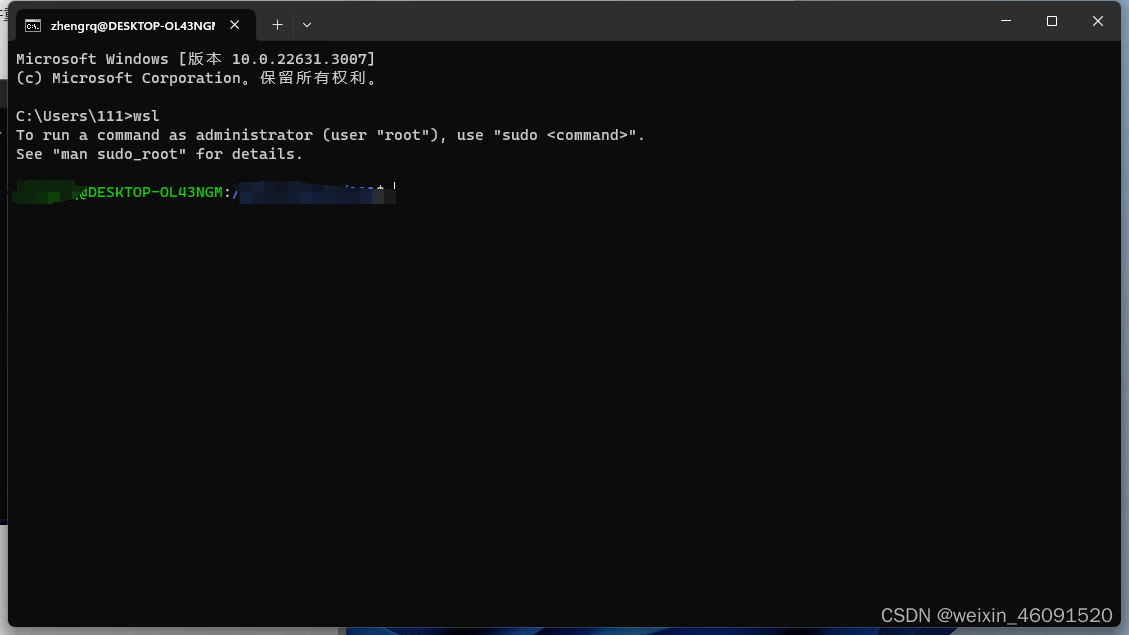
三.更改 wsl 为 wsl2
参考链接:先下载 内核更新包,在设置wsl2wei 默认版本
旧版 WSL 的手动安装步骤 | Microsoft Learn
四,将发行版移动到其他盘
win+i 搜索设置,查看安装的应用,将Ubuntu 移动到想要的盘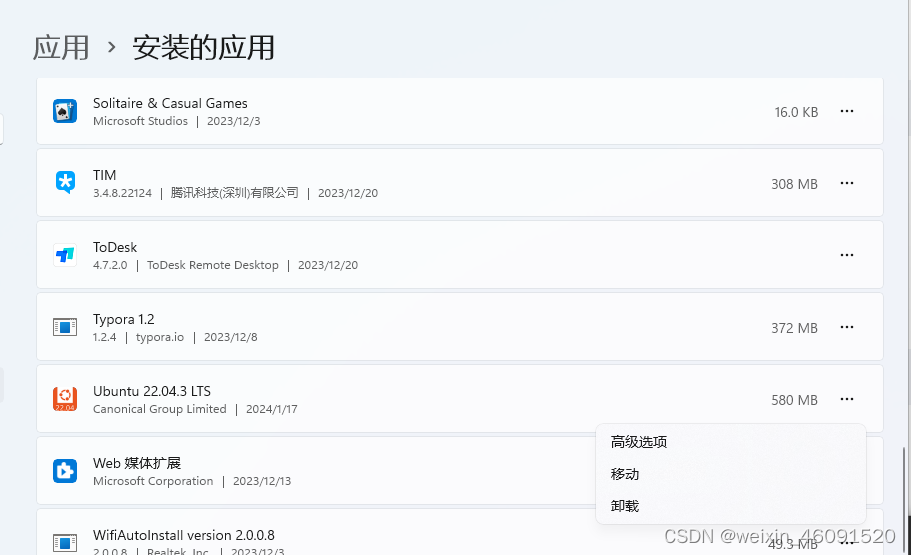
命令行输入, 查看发行版
1 | wsl --list |
然后打包
1 | wsl --export Ubuntu-22.04 E:\Ubuntu-22.04.tar |
格式为:wsl —export \
\
\
然后注销现有发行版
1 | wsl --unregister Ubuntu-22.04 |
查看已安装版本,已经没有了。
1 | wsl -l -v |
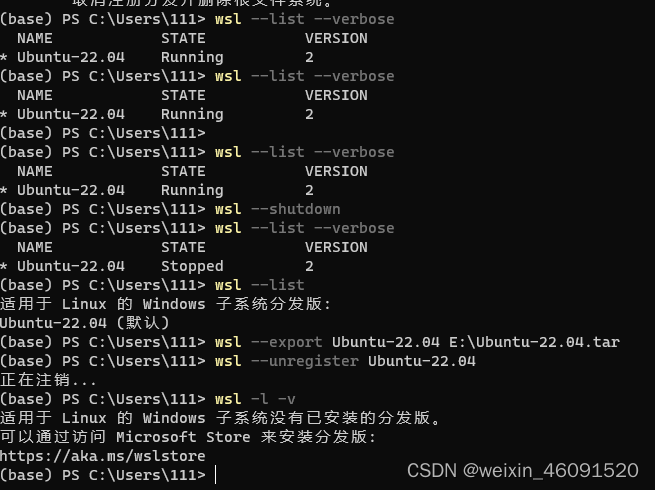
将Ubuntu 20.04导入到新位置
1 | wsl --import Ubuntu-22.04 E:\wsl E:\Ubuntu-22.04.tar |
格式为:wsl —import \
\
\
\
更改默认用户
1 | Ubuntu2204 config --default-user zhangsan |
格式为:\
\
\
五.进入Ubuntu 文件目录
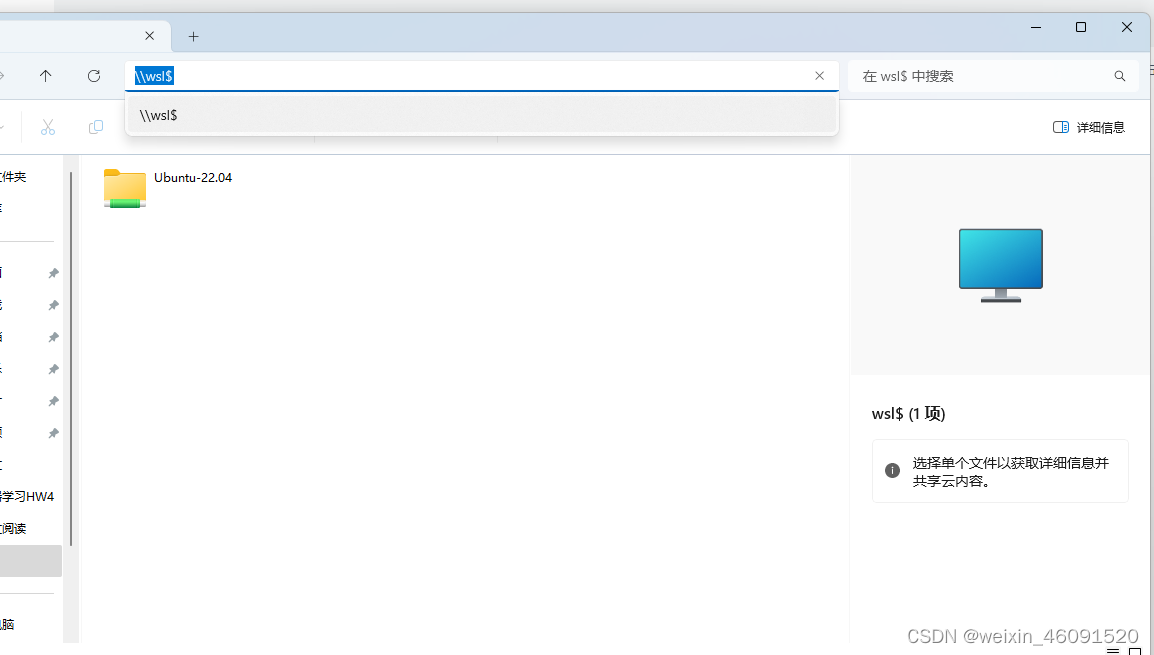
微软为我们提供了一个默认的变量可以直接指向WSL的目录,wsl$ 你可以在运行(win+R)或资源管理器的路径里直接输入\\wsl$进入Ubuntu的目录