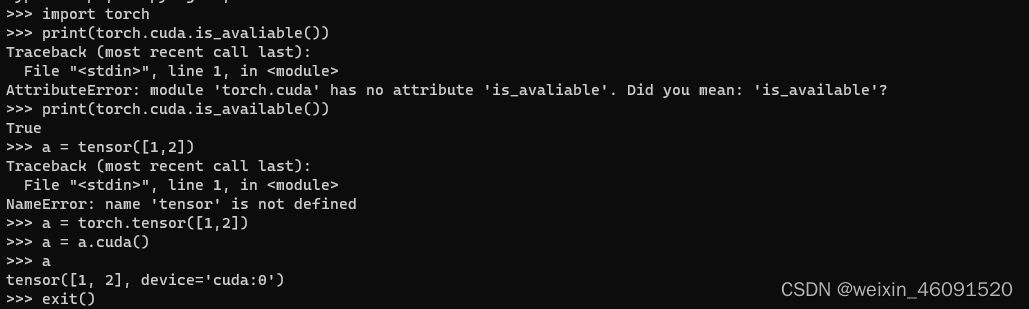
在Ubuntu 20.04上安装Anaconda 3 ,创建虚拟环境并安装pytorch。并指出一些常见的问题并给出解决办法。主要问题有,下载Aanconda后无法激活环境。pytorch版本和C湖大版本不匹配。
Ubuntu20.04安装Anaconda3和pytorch
一. 查看系统架构
1 | lsb_release -a |
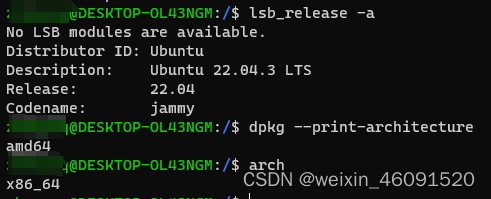
x86_64与amd64
由于32位系统x86架构的种种限制,包括速度,性能等方面,Intel开始向64位架构发展,那么有2选择:
向下兼容x86
完全重新设计指令集,不兼容x86
结果AMD领先,比Intel率先制造出了商用的兼容x86的CPU,AMD称之为AMD64,抢了64位PC的第一桶金,得到了用户的认同。而Intel选择了设计一种不兼容x86的全新64为指令集,称之为IA-64,但是比amd晚了一步,而且IA-64也挺惨淡的,因为是全新设计的CPU,没有编译器,也不支持windows(微软把intel给忽悠了,承诺了会出安腾版windows server版,但是迟迟拿不出东西)。。。后来不得不在时机落后的情况下也开始支持AMD64的指令集,但是换了个名字,叫x86_64,表示是x86指令集的64扩展。也就是说实际上,x86_64,x64,AMD64基本上是同一个东西,我们现在用的intel/amd的桌面级CPU基本上都是x86_64。
二. 下载安装文件
注意,如果不是 x86_64,需要去镜像看对应的版本 Anaconda wget 地址1
wget https://mirrors.bfsu.edu.cn/anaconda/archive/Anaconda3-2023.09-0-Linux-x86_64.sh --no-check-certificate
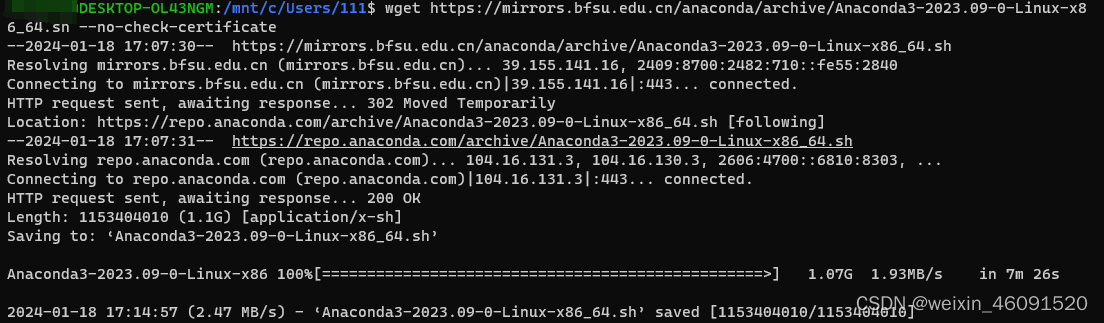
三.安装
1 | bash Anaconda3-2021.11-Linux-x86_64.sh |
显示协议,按 下键,输入yes

选择安装位置,一般为 /home/用户名/anconda3
四.修改环境变量
安装后输入 conda
可能会显示 conda: command not found
1 | sudo vim ~/.bashrc |

选择E
按i
最后一行加上
1 | export PATH=$PATH:/home/用户名/anaconda3/bin |
按 Esc 输入:wq
输入 conda info --env显示

说明安装成功
五.安装torch
创建新环境,
1 | conda create -n torchTest |
激活环境
conda activate testTorch
可能会报错

重新运行conda.sh
1 | source {conda路径}/anaconda3/etc/profile.d/conda.sh |
{conda路径}这里为 /home/用户名/
查看cuda版本nivdia-smi
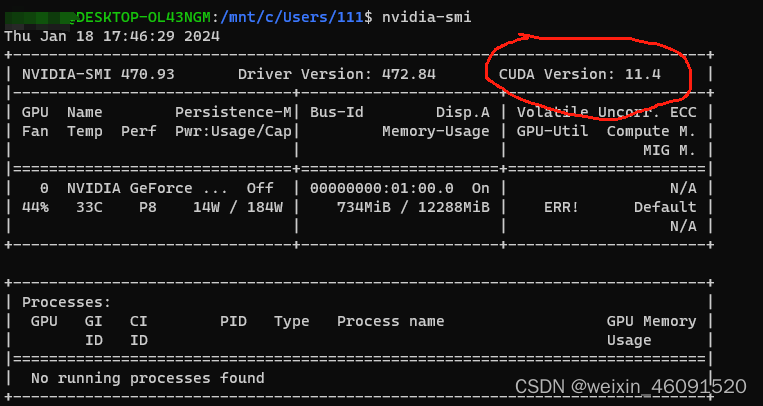
解释:CUDA版本问题
一般查看有两个方式
nvidia-smi 和 nvcc -V 两种命令区别是:
nvidia-smi 是查看电脑支持的最高版CUDA
nvcc -V 查看的是你下载的CUDA版本
如果你已经下载了CUDA,安装torch时就要跟nvcc -V 一致,如果没有,可以直接使用torch的命令下载 cuda toolkit 等,就可以了,
根据 nvidia-smi版本从pytorch 官网找命令 PyTorch
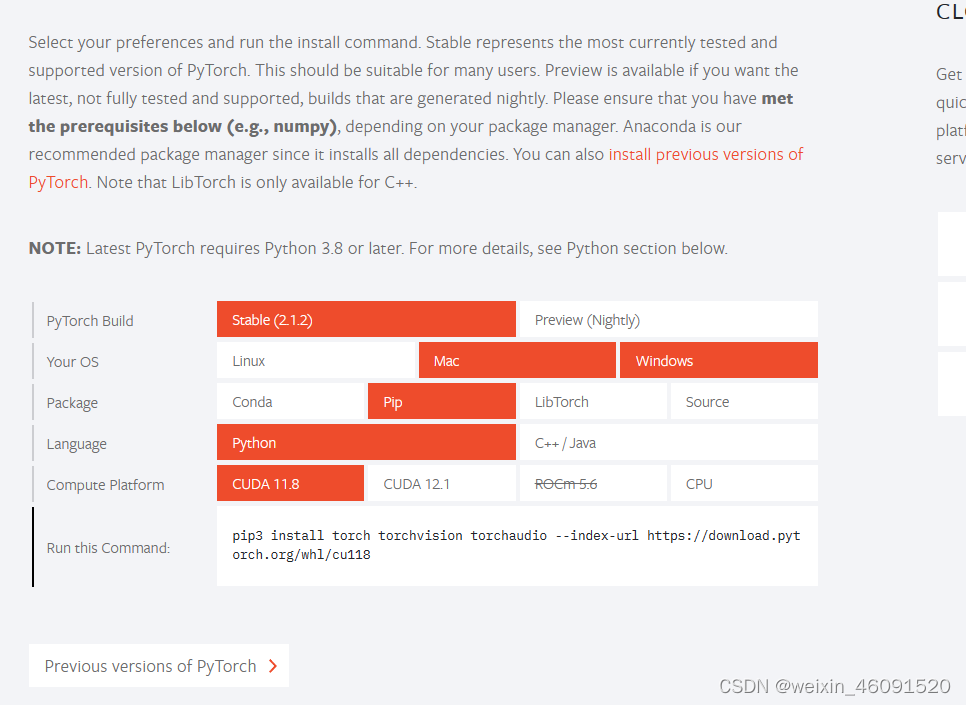
过去的版本可以在这里找 Previous PyTorch Versions | PyTorch
比如我的版本是cu114但官网没有cu114 对应的命令,就选择cu113
1 | conda install pytorch==1.12.1 torchvision==0.13.1 torchaudio==0.12.1 cudatoolkit=11 |
最后检验