使用github+hexo创建个人博客
1. 下载工具
自行下载node.js npm ,使用以下命令检查是否正确安装
1 | node -v |
2. 在github上创建仓库
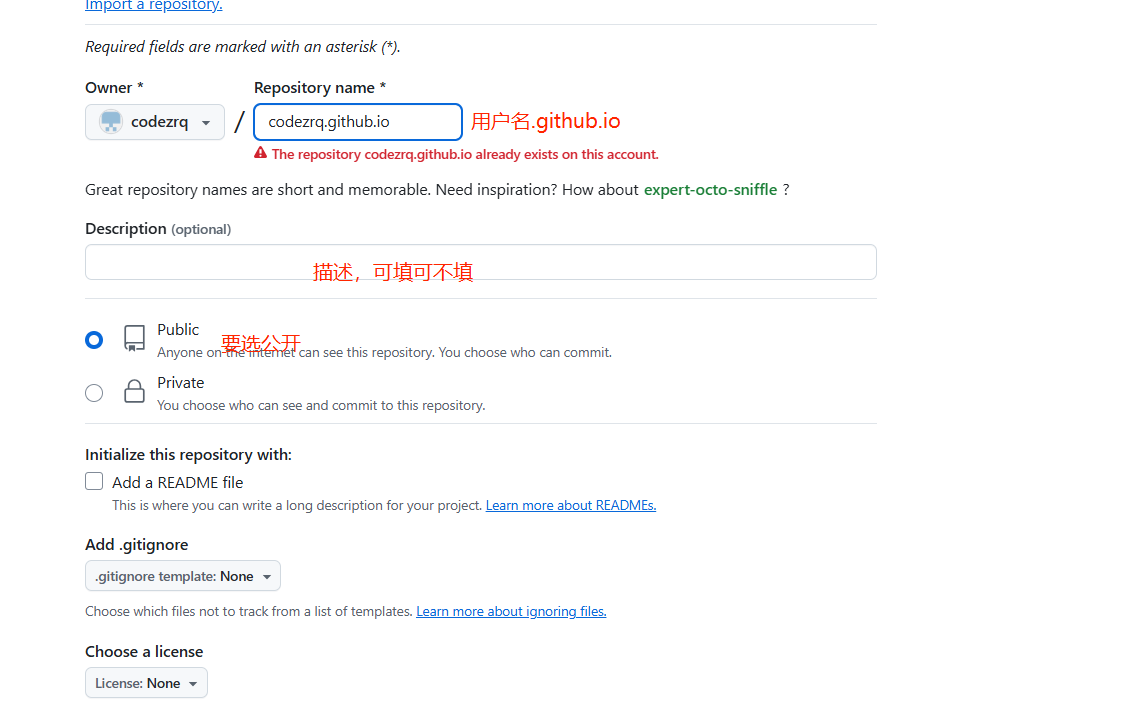
3. 安装hexo
使用以下命令暗转hexo
1 | npm install -g hexo -cli |
4. 创建Hexo文件夹
1 | hexo init <folder> |
使用以下命令可以本地查看效果
1 | hexo server |
网页浏览: localhost:4000查看效果
初次登录会要求登录github, 现在github不支持密码登录了,只能通过token登录,去GitHub首页
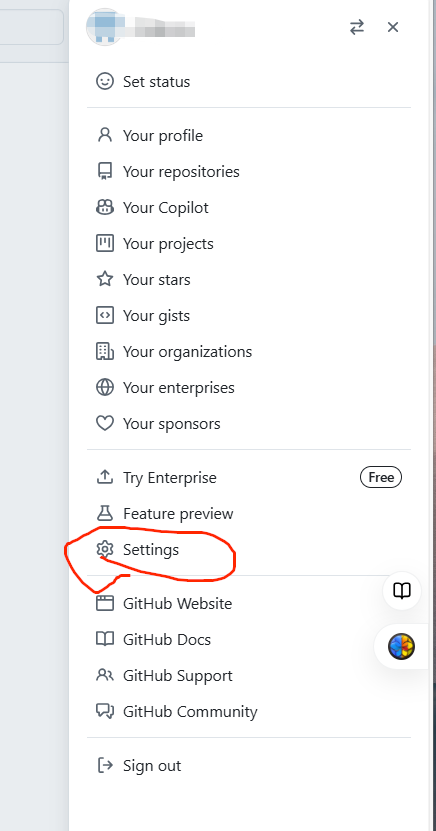
进入setting后拉到最下面的Developer settings 进行生成,期限选择永久。
修改<folder>下的配置文件_config.yml
1 | deploy: |
5. 发布文章
进入site目录, 右键打开Git Bash, 创建博文:
1 | hexo new "My New Post" |
然后source文件夹中会出现一个My New Post.md 文件,可以使用Markdown写文章。写完之后运行下面代码将文章渲染到GitHub Pages 上完成发布。
1 | hexo g # 生成静态页面 |
也可以不通过命令直接自己生成页面,但要在页面开始加入如下格式:
1 | --- |
常用命令
1 | hexo new "name" # 新建文章 |
6. 访问
8. 更换主题
在Themes | Hexo上选择主题,进入网站目录下载主题、
1 | git clone https://github.com/iissnan/hexo-theme-next themes/next |
然后修改 _config.yml 中的 theme 为新主题名称 next,发布。(有的主题需要将 _config.yml 替换为主题自带的,参考主题说明。)
9. 更改设置
所有设置都在_config.yml目录下,参考官方文档配置 | Hexo
可能遇到的问题
1. 在执行 hexo d 时报错
fatal: 无法访问 ‘https://github.com/chixinn/chixinn.github.io.git/‘
解决办法: 其实时git push 的问题。先执行以下命令,再执行hexo d
1 | git config --global --unset http.proxy |
2.在执行 hexo d 时报错
ERROR Deployer not found: git
解决办法: 没有安装hexo-deployer-git
使用以下命令安装
1 | npm install hexo-deployer-git --save |
3. 修改并部署后没有效果
使用 hexo clean清理后重新部署